


Cách kích hoạt license key UltraViewer thông qua Command Line
Từ phiên bản 6.6.138, bạn có thể dùng dòng lệnh để kích hoạt hoặc gỡ license key UltraViewer. Bạn không cần mở giao diện hay yêu cầu người dùng thao tác khi kích hoạt. Quản trị viên có thể dùng các lệnh này để kích hoạt hoặc gỡ license hàng loạt bằng Microsoft Intune, Group Policy (GPO) hoặc các công cụ quản lý từ xa khác.
Bài viết này hướng dẫn cách chạy lệnh, đọc mã thoát (exit code) và triển khai trên nhiều máy tính.
1. Yêu cầu
- Máy đã cài UltraViewer 6.6.138 trở lên. Các phiên bản cũ hơn chưa hỗ trợ những tham số trong bài. Bạn có thể kiểm tra phiên bản theo một trong hai cách:
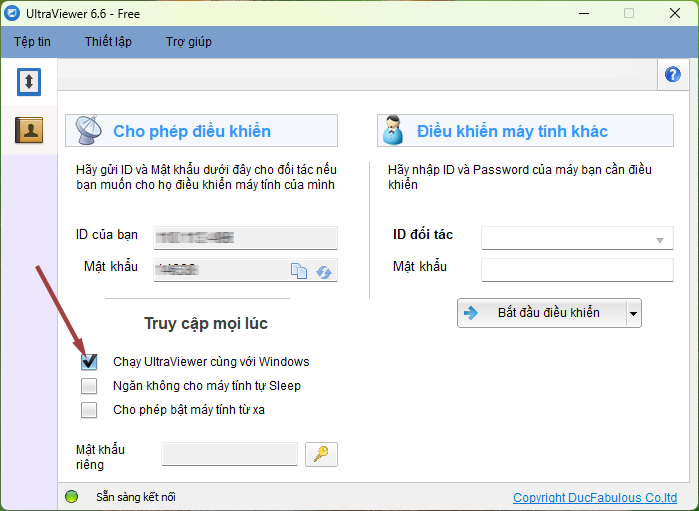
– Mở UltraViewer → Trợ giúp (Help) → Giới thiệu (About). Số phiên bản phải từ6.6.138trở lên.
– Nhấp chuột phải vào tệpUltraViewer_Desktop.exe→ Properties → Details. Giá trị File version phải từ6.06.0138trở lên. - Dịch vụ UltraViewer đang chạy. Bộ cài chuẩn tự cài đặt dịch vụ này.
- Máy có thể kết nối qua Internet đến máy chủ UltraViewer để kiểm tra license key.
- Bạn có license key và địa chỉ email đã dùng khi mua license.
Với bộ cài mặc định, tệp chương trình nằm ở C:\Program Files (x86)\UltraViewer\UltraViewer_Desktop.exe. Trên Windows 32-bit, đường dẫn là C:\Program Files\UltraViewer\UltraViewer_Desktop.exe.
2. Kích hoạt license key
Mở Command Prompt và chạy lệnh sau. Thay LICENSE_KEY bằng license key và you@company.com bằng địa chỉ email của bạn.
"C:\Program Files (x86)\UltraViewer\UltraViewer_Desktop.exe" /silent /enter-key LICENSE_KEY /email you@company.com| Tham số | Tác dụng |
|---|---|
/enter-key <key> | Chỉ định license key cần kích hoạt. Bạn cũng có thể dùng /enter-serial-key. UltraViewer tự bỏ khoảng trắng trong key và chuyển chữ thường thành chữ hoa. |
/email <email> | Chỉ định địa chỉ email đã dùng khi mua license. |
/silent | Tắt hộp thoại. UltraViewer in kết quả ra cửa sổ dòng lệnh và trả về mã thoát. Nếu bỏ /silent, UltraViewer cũng hiển thị hộp thoại báo kết quả. |
Tham số không phân biệt chữ hoa và chữ thường. Bạn có thể dùng tiền tố / hoặc - và đặt các tham số theo bất kỳ thứ tự nào.
Khi kích hoạt thành công, lệnh in ra một dòng như sau.
OK: license installed (type=Pro, expires=01/04/2027, days_left=128)type là loại license (Lite, Pro hoặc Premium). expires là ngày hết hạn theo định dạng ngày/tháng/năm. days_left là số ngày còn lại. Nếu license đã hết hạn không quá 15 ngày, lệnh thêm WARNING: license expired vào cuối dòng.
License áp dụng cho mọi tài khoản Windows trên máy. Nếu UltraViewer đang mở, chương trình tự nhận license mới sau vài giây, không cần khởi động lại.
3. Gỡ license key
Để gỡ license khỏi máy, chạy lệnh sau.
"C:\Program Files (x86)\UltraViewer\UltraViewer_Desktop.exe" /silent /removekeyBạn cũng có thể dùng /remove-key thay cho /removekey. Lệnh trả về một trong hai dòng sau nếu thành công.
OK: license removedcho biết lệnh đã gỡ license khỏi máy.OK: no license installedcho biết máy không có license để gỡ.
Chế độ bảo vệ license. Tệp AdminSettings.ini trong thư mục cài đặt UltraViewer bật chế độ bảo vệ license, nhằm ngăn người dùng thường gỡ key (trừ khi tệp này có dòng REQUIRES_ADMIN_PRIVILEGES_TO_REMOVE_LICENSE_KEY:=0). Khi chế độ này bật, cả lệnh gỡ key và nút Gỡ bỏ license (Remove license) đều yêu cầu tiến trình chạy với quyền Administrator (Run as administrator) hoặc bằng tài khoản SYSTEM.
- Nếu có
/silentvà tiến trình thiếu quyền, lệnh dừng với mã6. - Nếu bỏ
/silent, UltraViewer hiển thị hộp thoại UAC để xin quyền Administrator, giống như khi bấm nút trên giao diện. - Phiên đăng nhập qua mạng (PowerShell Remoting/WinRM, SSH, PsExec không có
-s) không thể gỡ key, kể cả khi dùng tài khoản Administrator. Trong trường hợp này, hãy chạy lệnh bằng tài khoản SYSTEM, chẳng hạn dùngPsExec -shoặc Scheduled Task chạy bằng SYSTEM.
Quy tắc cấp quyền này cũng áp dụng khi kích hoạt một key khác để thay license hiện có. Nếu máy chưa có license, bất kỳ người dùng nào cũng có thể kích hoạt.
4. Mã thoát (exit code)
Mỗi lần chạy lệnh, UltraViewer in đúng một dòng kết quả bằng tiếng Anh, bắt đầu bằng OK: hoặc ERROR n:. UltraViewer cũng trả về mã thoát để script và công cụ triển khai xác định lệnh thành công hay thất bại.
| Mã | Ý nghĩa |
|---|---|
| 0 | Thành công. |
| 1 | Lỗi không xác định. |
| 2 | Tham số sai hoặc thiếu, hoặc key hay email sai định dạng. Dòng kết quả nêu rõ lỗi cụ thể. |
| 3 | Dịch vụ UltraViewer không chạy, không phản hồi hoặc có phiên bản quá cũ. |
| 4 | Không kết nối được đến máy chủ license của UltraViewer. |
| 5 | Email hoặc license key không đúng, hoặc license đã hết hạn quá 15 ngày. |
| 6 | License đang được bảo vệ (AdminSettings.ini) và tiến trình thiếu quyền, hoặc người dùng chọn No trong hộp thoại UAC. |
| 7 | Không ghi hoặc gỡ được license. |
5. Đọc kết quả khi chạy lệnh thủ công
UltraViewer_Desktop.exe là chương trình có giao diện. Khi bạn chạy lệnh trực tiếp trong Command Prompt, dấu nhắc xuất hiện lại ngay và dòng kết quả xuất hiện sau đó. Để đọc mã thoát, hãy dùng start /wait.
start "" /wait "C:\Program Files (x86)\UltraViewer\UltraViewer_Desktop.exe" /silent /enter-key LICENSE_KEY /email you@company.com
echo %errorlevel%
Khi chạy lệnh từ tệp .cmd hoặc .bat, Command Prompt tự chờ lệnh hoàn tất. Bạn có thể đọc %errorlevel% ngay sau lệnh.
Trong PowerShell, dùng Start-Process với -Wait -PassThru để chờ lệnh hoàn tất và lấy mã thoát. Dùng -RedirectStandardOutput để lấy dòng kết quả.
$exe = 'C:\Program Files (x86)\UltraViewer\UltraViewer_Desktop.exe'
$p = Start-Process -FilePath $exe -ArgumentList '/silent', '/enter-key', 'LICENSE_KEY', '/email', 'you@company.com' `
     -Wait -PassThru -RedirectStandardOutput "$env:TEMP\uv-result.txt"
Get-Content "$env:TEMP\uv-result.txt"
$p.ExitCode
6. Triển khai hàng loạt
Bạn có thể dùng hai script PowerShell dưới đây với cả Intune và GPO.
6.1. Script kích hoạt (uv-license.ps1)
Điền thông tin vào hai dòng $Key và $Email ở đầu script. Script tự tìm UltraViewer và chạy lệnh kích hoạt. Nếu dịch vụ hoặc mạng chưa sẵn sàng (mã 3 hoặc 4), script tự chạy lại, tổng cộng tối đa 10 lần, mỗi lần cách nhau 30 giây. Script ghi kết quả vào C:\ProgramData\UltraViewer-license.log và trả về mã thoát của lần chạy cuối.
Khi kích hoạt thành công, script tạo tệp đánh dấu C:\ProgramData\UltraViewer-license.done. Nếu tệp này đã có, script bỏ qua bước kích hoạt trong các lần chạy sau, chẳng hạn khi GPO chạy script mỗi lần máy khởi động.
# Activate an UltraViewer license key (UltraViewer 6.6.138 or later). Run as SYSTEM or as Administrator.
$Key   = 'YOUR-LICENSE-KEY'
$Email = 'you@company.com'

$logFile = Join-Path $env:ProgramData 'UltraViewer-license.log'
$marker  = Join-Path $env:ProgramData 'UltraViewer-license.done'
if (Test-Path $marker) { exit 0 }    # already activated on this computer

$exe = $null
foreach ($pf in @(${env:ProgramFiles(x86)}, $env:ProgramFiles)) {
    if ($pf -and (Test-Path (Join-Path $pf 'UltraViewer\UltraViewer_Desktop.exe'))) {
        $exe = Join-Path $pf 'UltraViewer\UltraViewer_Desktop.exe'
        break
    }
}
if (-not $exe) {
    Add-Content $logFile "$(Get-Date -Format s) UltraViewer is not installed"
    exit 1
}

$outFile = Join-Path $env:TEMP 'uv-license-result.txt'
for ($i = 1; $i -le 10; $i++) {
    $p = Start-Process -FilePath $exe -ArgumentList '/silent', '/enter-key', $Key, '/email', $Email `
         -Wait -PassThru -RedirectStandardOutput $outFile
    $code = $p.ExitCode
    $result = "$(Get-Content $outFile -Raw -ErrorAction SilentlyContinue)".Trim()
    Add-Content $logFile "$(Get-Date -Format s) attempt $($i): exit=$code $result"
    if ($code -ne 3 -and $code -ne 4) { break }    # 3, 4: service or network not ready yet -> retry
    Start-Sleep -Seconds 30
}
if ($code -eq 0) { Set-Content $marker (Get-Date -Format s) }
exit $code
6.2. Script gỡ key (uv-remove-license.ps1)
Script gỡ license và ghi kết quả vào cùng tệp log. Khi gỡ thành công, script xóa tệp đánh dấu để bạn có thể kích hoạt lại sau này.
# Remove the UltraViewer license key (UltraViewer 6.6.138 or later). Run as SYSTEM or as Administrator.
$logFile = Join-Path $env:ProgramData 'UltraViewer-license.log'

$exe = $null
foreach ($pf in @(${env:ProgramFiles(x86)}, $env:ProgramFiles)) {
    if ($pf -and (Test-Path (Join-Path $pf 'UltraViewer\UltraViewer_Desktop.exe'))) {
        $exe = Join-Path $pf 'UltraViewer\UltraViewer_Desktop.exe'
        break
    }
}
if (-not $exe) { exit 0 }    # UltraViewer is not installed: nothing to remove

$outFile = Join-Path $env:TEMP 'uv-license-result.txt'
$p = Start-Process -FilePath $exe -ArgumentList '/silent', '/removekey' `
     -Wait -PassThru -RedirectStandardOutput $outFile
$result = "$(Get-Content $outFile -Raw -ErrorAction SilentlyContinue)".Trim()
Add-Content $logFile "$(Get-Date -Format s) removekey: exit=$($p.ExitCode) $result"
if ($p.ExitCode -eq 0) { Remove-Item (Join-Path $env:ProgramData 'UltraViewer-license.done') -ErrorAction SilentlyContinue }
exit $p.ExitCode
Bảo mật license key. Script chứa license key ở dạng văn bản thuần (không mã hóa). Chỉ cấp quyền đọc script cho quản trị viên và tài khoản máy tính cần chạy script. Tránh lưu script trong thư mục chia sẻ công khai. Trong tệp log riêng, UltraViewer chỉ ghi 4 ký tự đầu của key và địa chỉ email đã che bớt.
6.3. Microsoft Intune
- Trong Microsoft Intune admin center, vào Devices → Scripts and remediations → Platform scripts → Add → Windows 10 and later.
- Đặt tên cho script, ví dụ UltraViewer - Activate license, rồi tải tệp
uv-license.ps1lên. - Chọn các thiết lập sau.
- Với Run this script using the logged on credentials, chọn No để script chạy bằng tài khoản SYSTEM.
- Với Enforce script signature check, chọn No.
- Với Run script in 64 bit PowerShell Host, chọn No hoặc Yes.
- Gán script (Assign) cho nhóm thiết bị cần kích hoạt. Intune chạy script một lần trên mỗi máy. Nếu mã thoát khác
0, Intune báo lỗi và tự chạy lại tối đa 3 lần.
Hãy triển khai UltraViewer trước khi gán script kích hoạt. Nếu máy chưa cài UltraViewer khi script chạy, script trả về mã 1 và Intune sẽ chạy lại sau.
Để gỡ key hàng loạt, tạo một mục Platform script khác với tệp uv-remove-license.ps1 rồi gán cho nhóm thiết bị cần gỡ license.
6.4. Group Policy (GPO) trên Domain Controller
- Chép
uv-license.ps1vào thư mục chia sẻ mà các máy tính trong domain có thể đọc, ví dụ\\fileserver\Deploy\UltraViewer\. Chỉ cấp quyền Read cho nhóm Domain Computers và quản trị viên. - Tạo tệp
uv-license.cmdtrong cùng thư mục với nội dung sau.@echo off powershell.exe -NoProfile -ExecutionPolicy Bypass -File "\\fileserver\Deploy\UltraViewer\uv-license.ps1" - Mở Group Policy Management rồi tạo hoặc sửa một GPO gắn với OU chứa các máy cần kích hoạt. Vào Computer Configuration → Policies → Windows Settings → Scripts (Startup/Shutdown) → Startup và thêm script
\\fileserver\Deploy\UltraViewer\uv-license.cmd. - Các máy sẽ được kích hoạt ở lần khởi động lại tiếp theo. Startup script chạy bằng tài khoản SYSTEM. Nếu tệp đánh dấu đã có, script kết thúc ngay ở những lần khởi động sau. Bạn có thể xem kết quả trên từng máy trong
C:\ProgramData\UltraViewer-license.log.
Để gỡ key hàng loạt, hãy gỡ startup script kích hoạt khỏi GPO trước để tránh kích hoạt lại ở lần khởi động sau. Sau đó triển khai uv-remove-license.ps1 theo cách tương tự. Script gỡ key chạy mỗi lần máy khởi động, vì vậy hãy gỡ script này khỏi GPO sau khi các máy đã gỡ license xong.
6.5. SCCM, RMM và các công cụ khác
Chạy các lệnh hoặc script ở trên bằng tài khoản SYSTEM. Mã thoát 0 cho biết thao tác thành công.
7. Tệp log
Mỗi lần chạy lệnh, UltraViewer ghi thêm một dòng vào tệp log riêng của chương trình. Dòng này bắt đầu bằng EnterSerialKey: khi kích hoạt hoặc RemoveKey: khi gỡ key. UltraViewer ghi vào Trace_Log.txt khi thành công và Error_Log.txt khi xảy ra lỗi.
- Khi chạy bằng tài khoản người dùng, hai tệp này nằm trong
%APPDATA%\UltraViewer\. - Khi chạy bằng tài khoản SYSTEM (Intune, GPO...) trên Windows 64-bit, hai tệp này nằm trong
C:\Windows\SysWOW64\config\systemprofile\AppData\Roaming\UltraViewer\.
8. Câu hỏi thường gặp
Điều gì xảy ra khi chạy lại lệnh kích hoạt với key đang dùng?
Lệnh vẫn trả về OK và mã thoát 0.
Làm thế nào để đổi sang license key khác?
Chạy lại lệnh kích hoạt với key mới để thay license hiện có. Nếu máy đang bật chế độ bảo vệ license (AdminSettings.ini), hãy chạy lệnh với quyền Administrator hoặc bằng tài khoản SYSTEM. Nếu dùng script ở mục 6, hãy xóa tệp đánh dấu C:\ProgramData\UltraViewer-license.done trước.
Có cần quyền Administrator để kích hoạt không?
Máy chưa có license thì bất kỳ người dùng nào cũng có thể kích hoạt. Khi triển khai hàng loạt, nên dùng tài khoản SYSTEM để tránh lỗi do thiếu quyền. Các thiết lập Intune và GPO ở trên chạy script bằng tài khoản này.
Người dùng có thấy hộp thoại khi chạy lệnh không?
Với /silent, người dùng không thấy hộp thoại. Khi gỡ key mà bỏ /silent trên máy đang bật chế độ bảo vệ license, người dùng sẽ thấy hộp thoại UAC.




Viết bình luận (Cancel Reply)