


Hướng dẫn sử dụng các tính năng mới của Blacklist & Whitelist trên UltraViewer
Tính năng Blacklist & Whitelist giúp bạn chặn các ID hoặc địa chỉ IP không mong muốn, hoặc chỉ cho phép một số máy tính tin cậy kết nối tới máy bạn. Từ phiên bản 6.6.138, hộp cấu hình Blacklist & Whitelist có thêm ô tìm kiếm, cột Ghi chú, cột Hết hạn và menu chuột phải. Tính năng này cũng hỗ trợ dải IP. Khi Blacklist có dòng * và người không có trong Whitelist nhập đúng mật khẩu, UltraViewer sẽ hỏi bạn có muốn cho phép người đó kết nối hay không.
Bài viết này hướng dẫn bạn sử dụng các tính năng mới. Nếu mới làm quen, bạn có thể đọc thêm hướng dẫn cơ bản về Blacklist & Whitelist.
1. Nhắc lại cách Blacklist & Whitelist hoạt động
- Blacklist (danh sách chặn) ngăn các ID hoặc địa chỉ IP trong danh sách kết nối tới máy bạn.
- Dòng
*trong Blacklist có nghĩa là chặn tất cả ngoại trừ các ID hoặc địa chỉ IP trong Whitelist (danh sách cho phép). - Whitelist chỉ có tác dụng khi Blacklist có dòng
*. Nếu chưa có dòng*, việc thêm ID vào Whitelist không thay đổi quyền kết nối. - Blacklist luôn được ưu tiên. Nếu một ID có trong cả hai danh sách, UltraViewer vẫn chặn ID đó.
- UltraViewer áp dụng các quy tắc này cho mật khẩu ngẫu nhiên, mật khẩu cố định và mã bí mật QuickSupport.
- Nếu ID hoặc địa chỉ IP của người kết nối được liệt kê trực tiếp trong Blacklist, họ luôn nhận thông báo bị chặn, dù nhập mật khẩu đúng hay sai.
Để chỉ cho phép các máy tính tin cậy kết nối tới máy bạn, hãy thêm ID của những máy đó vào Whitelist, rồi thêm dòng * vào Blacklist.
Dòng * có hiệu lực ngay sau khi bạn lưu. Nếu bạn thường điều khiển máy này từ xa khi không có ai ở đó, hãy thêm ID của máy bạn dùng để điều khiển vào Whitelist trước khi thêm dòng *. Nếu bỏ qua bước này, lần kết nối tiếp theo của bạn sẽ bị chặn và không có ai ở máy để cho phép kết nối.
2. Mở hộp cấu hình Blacklist & Whitelist
Trên cửa sổ chính của UltraViewer, chọn Thiết lập → Cấu hình.
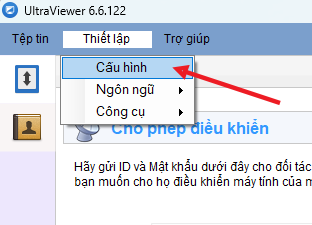
Chọn Thiết lập → Cấu hình
Trong cửa sổ Cấu hình, chọn Bảo mật ở cột bên trái, rồi bấm Cấu hình Blacklist & Whitelist.
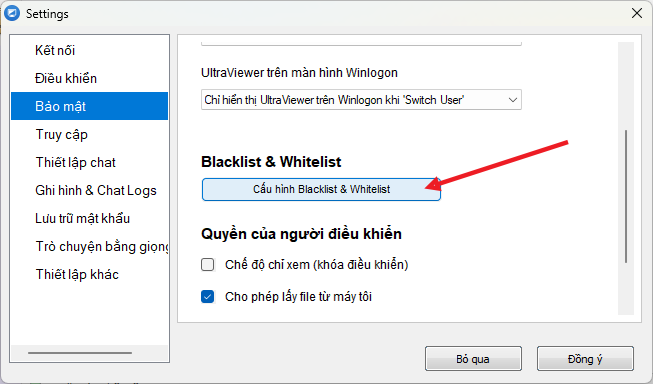
Trong mục Bảo mật, bấm Cấu hình Blacklist & Whitelist
Bạn có thể mở hộp cấu hình Blacklist & Whitelist mà không cần chạy UltraViewer bằng quyền quản trị (Administrator). Khi bạn bấm Đồng ý để lưu, Windows sẽ hiện hộp xác nhận quyền quản trị (UAC) nếu cần.
3. Hộp cấu hình Blacklist & Whitelist mới
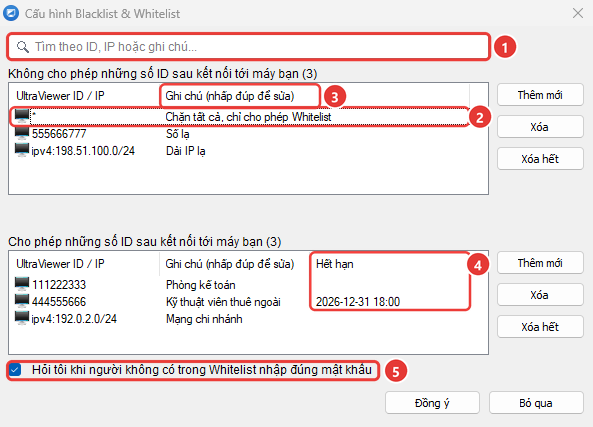
Hộp cấu hình Blacklist & Whitelist mới
- Ô tìm kiếm dùng để lọc cả hai danh sách theo ID, IP, ghi chú hoặc thời hạn (xem mục 3.4).
- Dòng
*trong Blacklist chặn tất cả, ngoại trừ các mục có trong Whitelist. - Cột Ghi chú giúp bạn ghi lại ID hoặc địa chỉ IP thuộc về ai và lý do chặn hoặc cho phép.
- Cột Hết hạn chỉ có trong Whitelist và cho biết khi nào một mục hết hiệu lực. UltraViewer đánh dấu các mục hết hiệu lực bằng (đã hết hạn).
- Ô tích Hỏi tôi khi người không có trong Whitelist nhập đúng mật khẩu bật hoặc tắt hộp hỏi ở mục 4. Ô này được bật theo mặc định.
UltraViewer đã bỏ ô tích Sử dụng Blacklist & Whitelist trong tài khoản UltraViewer của bản cũ. Hai danh sách vẫn được lưu trên máy tính của bạn.
3.1. Thêm ID, IP hoặc dải IP
Bấm Thêm mới bên cạnh danh sách. Bạn cũng có thể bấm chuột phải vào danh sách rồi chọn Thêm mới. Trong hộp thêm mục, nhập thông tin vào ô ID, địa chỉ IP hoặc dải IP:. Bạn có thể thêm ghi chú vào ô Ghi chú (không bắt buộc):.
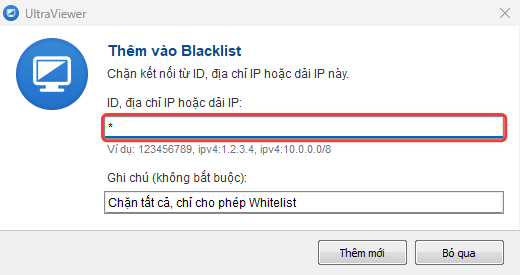
Thêm dòng * vào Blacklist để chỉ cho phép các máy trong Whitelist
| Bạn nhập | Ý nghĩa |
|---|---|
123456789 hoặc 123 456 789 |
Một ID UltraViewer. UltraViewer bỏ qua dấu cách. |
ipv4:203.0.113.10 hoặc 203.0.113.10 |
Một địa chỉ IPv4. |
ipv4:203.0.113.0/24 |
Một dải IP dạng CIDR (mới). Ví dụ, /24 gồm 256 địa chỉ từ 203.0.113.0 đến 203.0.113.255. |
* (chỉ trong Blacklist) |
Chặn tất cả, ngoại trừ các mục có trong Whitelist. |
123456789 @2026-12-31 18:00 (chỉ trong Whitelist) |
Cho phép kết nối đến thời điểm sau dấu @ (mới). Nếu chỉ ghi ngày, ví dụ @2026-12-31, mục có hiệu lực đến hết ngày đó theo giờ của máy. |
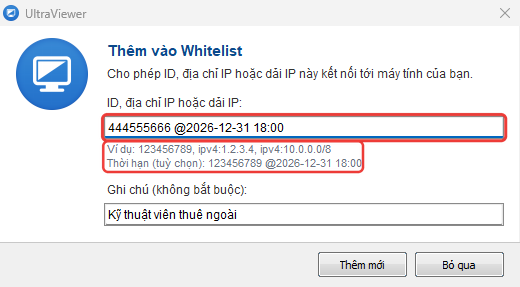
Thêm một ID có thời hạn và ghi chú vào Whitelist
Nếu bạn nhập địa chỉ IP hoặc dải IP sai định dạng, ví dụ 203.0.113.300, hộp thêm mục sẽ báo lỗi ngay và giữ lại nội dung để bạn sửa. UltraViewer cũng báo nếu mục đó đã có trong danh sách. UltraViewer chỉ kiểm tra định dạng địa chỉ IP và vẫn chấp nhận ID bị gõ sai số. Hãy kiểm tra kỹ ID trước khi bấm Thêm mới.
3.2. Sửa và xóa bằng menu chuột phải
Bấm chuột phải vào một dòng trong danh sách để mở menu có các mục Thêm mới, Sửa và Xóa. Bạn cũng có thể nhấp đúp vào một dòng để sửa.
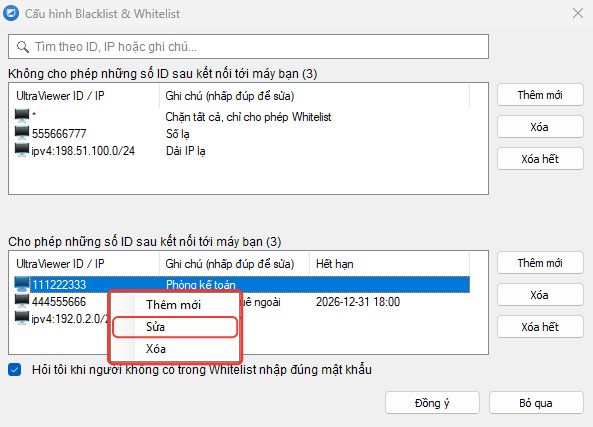
Menu chuột phải trên danh sách
Trong hộp Sửa mục, bạn có thể sửa ID, địa chỉ IP hoặc ghi chú. Để xóa ghi chú, hãy để trống ô ghi chú rồi bấm Lưu.
Trong Whitelist, hãy thêm @... sau ID để đặt hoặc đổi thời hạn. Ô ID không hiển thị thời hạn cũ. Nếu bạn không nhập @..., UltraViewer sẽ giữ thời hạn cũ. Để bỏ thời hạn, hãy xóa mục rồi thêm lại mà không ghi @....
3.3. Lưu thay đổi
Các thao tác thêm, sửa và xóa chỉ cập nhật danh sách trong hộp cấu hình Blacklist & Whitelist. Để ghi thay đổi vào máy, hãy bấm Đồng ý. Windows sẽ hỏi quyền quản trị (Administrator) nếu cần. Để hủy thay đổi, hãy bấm Bỏ qua.
Nếu tệp danh sách thay đổi từ nơi khác trong lúc hộp cấu hình Blacklist & Whitelist đang mở, UltraViewer sẽ hỏi trước khi ghi đè. Ví dụ, trường hợp này xảy ra khi bạn thêm ID từ hộp hỏi ở mục 4.
3.4. Tìm kiếm
Nhập từ khóa vào ô Tìm theo ID, IP hoặc ghi chú... để lọc cả hai danh sách. Bạn có thể tìm theo ID, địa chỉ IP, ghi chú hoặc thời hạn. Ví dụ, khi nhập 123 456, bạn vẫn tìm được ID 123456789.
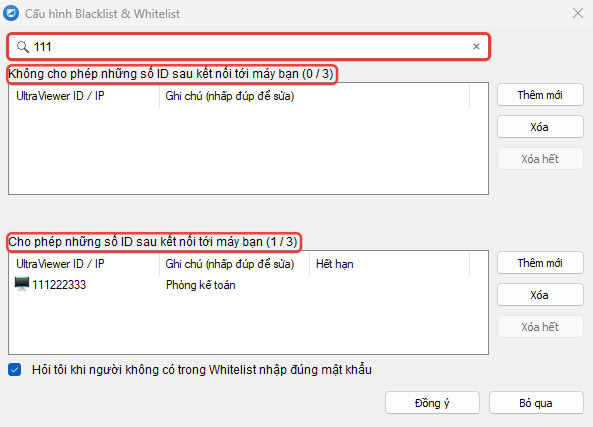
Khi lọc, nhãn của mỗi danh sách hiển thị số mục khớp trên tổng số mục
- Nhấn Enter để lọc ngay. Nhấn Esc hoặc bấm nút × để xóa từ khóa. Nhấn Ctrl+F để đưa con trỏ vào ô tìm kiếm.
- Khi bạn lọc, nhãn của mỗi danh sách hiển thị theo dạng (số mục khớp / tổng số mục). Nút Xóa hết tạm thời bị mờ để tránh xóa nhầm.
- Bạn có thể bấm Đồng ý trong lúc lọc để lưu toàn bộ nội dung của cả hai danh sách.
- Ô tìm kiếm đối chiếu văn bản. Khi bạn tìm một địa chỉ IP, kết quả không hiển thị dải IP có chứa địa chỉ đó.
4. Hộp hỏi khi có người nhập đúng mật khẩu nhưng bị chặn
Khi Blacklist có dòng * và người kết nối không có trong Whitelist nhập mật khẩu đúng, UltraViewer sẽ hiện hộp hỏi Kết nối bị chặn bởi Blacklist & Whitelist. Bạn có thể cho phép kết nối ngay từ hộp hỏi.
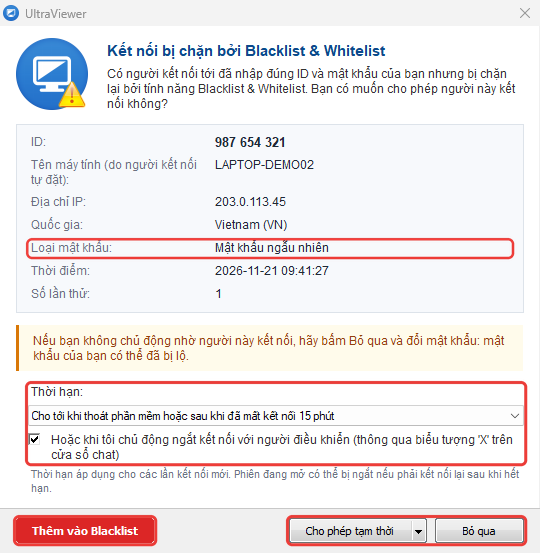
Hộp hỏi xuất hiện khi người bị chặn nhập đúng mật khẩu
Hộp hỏi hiển thị ID, tên máy tính do người kết nối tự đặt, địa chỉ IP, quốc gia, thời điểm và số lần thử. Hộp hỏi cũng cho biết loại mật khẩu người kết nối đã dùng (mật khẩu ngẫu nhiên, mật khẩu cố định hoặc mã bí mật QuickSupport).
Nếu bạn không chủ động nhờ người này kết nối, hãy bấm Bỏ qua và đổi mật khẩu vì mật khẩu của bạn có thể đã bị lộ.
4.1. Các lựa chọn
| Nút | Tác dụng |
|---|---|
| Cho phép tạm thời | Cho phép ID này kết nối trong thời hạn bạn chọn ở ô Thời hạn. UltraViewer không ghi quyền này vào Whitelist. Bạn không cần quyền quản trị (Administrator). |
| Mũi tên ▾ bên phải nút Cho phép tạm thời → Thêm vào Whitelist | Thêm ID vào Whitelist không giới hạn thời gian. Bạn có thể thêm ghi chú. Thao tác này cần quyền quản trị (Administrator). |
| Thêm vào Blacklist | Từ chối kết nối ngay và thêm ID này vào Blacklist. Thao tác này cần quyền quản trị (Administrator). |
| Bỏ qua | Từ chối kết nối. Trong một thời gian sau đó, UltraViewer chặn các lần thử của ID này và không hiện lại hộp hỏi cho ID đó. Nếu bấm nhầm, bạn có thể thêm ID vào Whitelist trong hộp cấu hình Blacklist & Whitelist (xem mục 3.1). |
Bạn có thể chọn một trong các thời hạn dưới đây trong ô Thời hạn.
- Cho tới khi thoát phần mềm hoặc sau khi đã mất kết nối 15 phút
- Cho tới khi thoát phần mềm hoặc sau khi đã mất kết nối 1 phút
- Cho tới khi thoát phần mềm
- 1 giờ hoặc khi thoát phần mềm
- 8 giờ hoặc khi thoát phần mềm
- 1 ngày hoặc khi thoát phần mềm
- 7 ngày hoặc khi thoát phần mềm
Với hai lựa chọn đầu, quyền vẫn có hiệu lực trong lúc người kết nối đang kết nối và chỉ hết hạn khi kết nối đã gián đoạn đủ 15 phút hoặc 1 phút, tùy lựa chọn. Nếu người đó chưa kết nối thành công, UltraViewer tính thời gian từ lúc bạn bấm Cho phép tạm thời. Nếu người đó dùng bản cũ và phải tự kết nối lại, bạn nên chọn thời hạn 15 phút.
Thời hạn áp dụng cho các lần kết nối mới. Khi quyền hết hạn, phiên đang mở vẫn tiếp tục, nhưng có thể bị gián đoạn nếu phải kết nối lại.
Ô tích Hoặc khi tôi chủ động ngắt kết nối với người điều khiển (thông qua biểu tượng 'X' trên cửa sổ chat) được bật theo mặc định. Khi ô này được bật, quyền tạm thời hết hiệu lực ngay khi bạn bấm X trong cửa sổ chat để ngắt kết nối.
Quyền cho phép tạm thời cũng hết hiệu lực khi bạn thoát UltraViewer, khởi động lại máy hoặc đổi mật khẩu ngẫu nhiên. Khi UltraViewer tự khởi động lại để cập nhật, quyền vẫn có hiệu lực nếu mật khẩu ngẫu nhiên không đổi. UltraViewer ghi nhớ thời hạn và trạng thái ô tích của lần Cho phép tạm thời gần nhất để chọn sẵn khi hộp hỏi hiện lại.
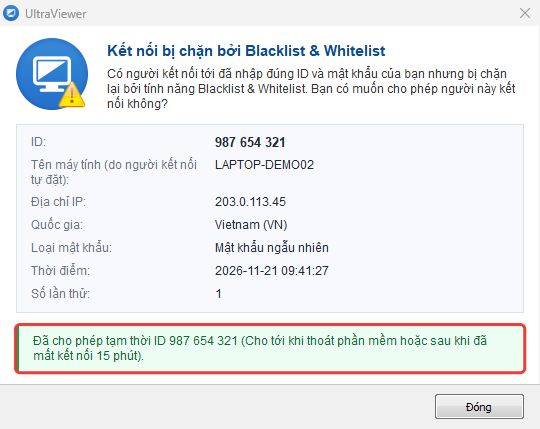
Sau khi bấm Cho phép tạm thời
4.2. Một số lưu ý
- Nếu ID hoặc địa chỉ IP của người kết nối được liệt kê trực tiếp trong Blacklist, UltraViewer từ chối kết nối ngay và không hiện hộp hỏi.
- Hộp hỏi chỉ hiện khi ô Hỏi tôi khi người không có trong Whitelist nhập đúng mật khẩu đang bật, có người đăng nhập Windows trên máy và máy chủ UltraViewer đã xác thực ID của người kết nối. UltraViewer không hiện hộp hỏi ở màn hình đăng nhập Windows. Nếu bạn đang mở một hộp thoại khác của UltraViewer, chẳng hạn hộp cấu hình Blacklist & Whitelist, hộp hỏi sẽ hiện sau khi bạn đóng hộp thoại đó.
- Quyền cho phép tạm thời gắn với ID đã được máy chủ UltraViewer xác thực, nên người khác không thể giả mạo ID đó để lợi dụng quyền này.
- Để tránh làm phiền, UltraViewer chỉ hiện một hộp hỏi mỗi lúc và giới hạn số lần hỏi trong một khoảng thời gian.
- UltraViewer làm mờ nút Cho phép tạm thời và Thêm vào Blacklist trong vài giây đầu để tránh bấm nhầm. Nếu có người đang điều khiển máy từ xa, UltraViewer ngăn họ bấm hộ nút Cho phép tạm thời. Hãy tự bấm nút này bằng chuột trên máy của bạn.
- Nếu máy bạn bật xác thực 2 bước, UltraViewer không hỏi mã xác minh đối với ID được cho phép tạm thời trong thời hạn đã chọn. Vì vậy, bạn chỉ nên cho phép tạm thời người mà bạn biết rõ.
- Để tắt hộp hỏi, hãy bỏ tích ô Hỏi tôi khi người không có trong Whitelist nhập đúng mật khẩu trong hộp cấu hình Blacklist & Whitelist (xem mục 3).
4.3. Dành cho quản trị viên
Để ngăn người dùng trên máy tự cho phép người lạ ngoài Whitelist kết nối, hãy thêm dòng cấu hình dưới đây vào tệp AdminSettings.ini trong thư mục cài đặt UltraViewer. Sau đó, khởi động lại UltraViewer.
DO_NOT_ALLOW_USERS_TO_PERMIT_CONNECTIONS_FROM_STRANGERS_OUTSIDE_THE_WHITELIST:=1
Thiết lập này chỉ có hiệu lực với bản quyền UltraViewer Home trở lên. Khi thiết lập có hiệu lực, hộp hỏi không hiển thị nút Cho phép tạm thời hay ô Thời hạn. Nút chính là Thêm vào Whitelist và cần quyền quản trị (Administrator). Trên máy của mình, người điều khiển nhận thông báo bị chặn ngay và không thấy thẻ Chờ đối tác đồng ý (xem mục 5). Họ cần kết nối lại sau khi được thêm vào Whitelist.
5. Thẻ “Chờ đối tác đồng ý” trên máy của người điều khiển
Trong lúc chủ máy xem hộp hỏi, người điều khiển dùng UltraViewer 6.6.138 trở lên sẽ thấy thẻ Chờ đối tác đồng ý trên máy của mình. Nếu quản trị viên đã tắt Cho phép tạm thời, người điều khiển nhận thông báo bị chặn ngay (xem mục 4.3).
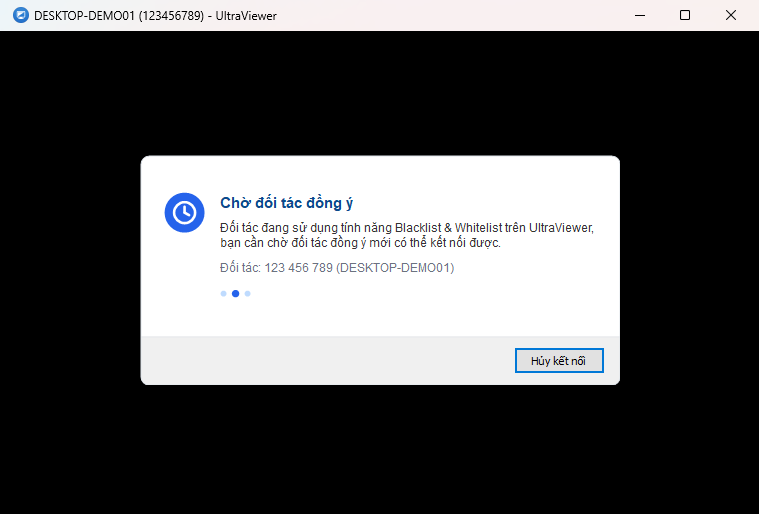
Thẻ Chờ đối tác đồng ý trên máy của người điều khiển
- Nếu chủ máy bấm Cho phép tạm thời hoặc Thêm vào Whitelist, thẻ hiện thông báo Đối tác đã đồng ý, đang kết nối.... Phiên điều khiển tự bắt đầu và người điều khiển không cần nhập lại mật khẩu. Nếu máy được điều khiển bật xác thực 2 bước, người điều khiển có thể phải nhập thêm mã xác minh.
- Nếu chủ máy từ chối, thẻ hiện thông báo Đối tác đã từ chối kết nối.
- Nếu chủ máy chưa trả lời sau 10 phút, thẻ hiện thông báo Đối tác chưa phản hồi.
- Người điều khiển có thể bấm Hủy kết nối bất cứ lúc nào.
Cả hai máy phải dùng bản mới thì thẻ mới xuất hiện. Nếu máy của người điều khiển dùng bản cũ, họ cần kết nối lại sau khi chủ máy cho phép.
6. Sửa trực tiếp tệp Blocks.ini và Whitelist.ini
UltraViewer lưu hai danh sách trong thư mục cài đặt, mặc định là C:\Program Files (x86)\UltraViewer\.
- Tệp
Blocks.inilưu Blacklist. - Tệp
Whitelist.inilưu Whitelist.
Bạn có thể sửa hai tệp bằng trình soạn thảo văn bản. Bạn cần quyền quản trị (Administrator) vì các tệp nằm trong Program Files. Nhập mỗi mục trên một dòng theo định dạng ở mục 3.1. Bản mới cho phép bạn thêm ghi chú bằng ký tự # hoặc ;.
# Blocks.ini - chặn tất cả, chỉ cho phép Whitelist
*
555666777                # Số lạ
ipv4:198.51.100.0/24     # Dải IP lạ
# Whitelist.ini
111222333                       # Phòng kế toán
444555666 @2026-12-31 18:00     # Kỹ thuật viên thuê ngoài
ipv4:192.0.2.0/24               # Mạng chi nhánh
- UltraViewer coi phần từ ký tự
#hoặc;đầu tiên đến hết dòng là ghi chú. Thêm#vào đầu dòng để tạm thời vô hiệu hóa dòng đó. - Trong bản mới, thay đổi có hiệu lực sau vài giây kể từ khi bạn lưu tệp. Bạn không cần khởi động lại UltraViewer.
- Thời hạn
@...chỉ dùng trong Whitelist. Trong Blocks.ini, UltraViewer bỏ qua phần@...và chặn mục đó vô thời hạn. Trong Whitelist, dòng có thời hạn sai định dạng không có tác dụng. - Nếu sau đó bạn bấm Đồng ý để lưu trong hộp cấu hình Blacklist & Whitelist, UltraViewer sẽ ghi lại tệp theo định dạng chuẩn. Ví dụ, UltraViewer đổi ký tự
;thành#và căn thẳng cột ghi chú. - Các bản UltraViewer cũ không hỗ trợ dải IP, dòng có ghi chú ở cuối, dòng có thời hạn
@..., ID có dấu cách hoặc địa chỉ IP thiếu tiền tốipv4:. Nếu dùng chung tệp với bản cũ, các dòng đó không có tác dụng trên bản cũ.
7. Máy tính bị yêu cầu đổi mật khẩu khi kết nối
Vì lý do an toàn, máy chủ UltraViewer có thể yêu cầu một số máy tính đổi mật khẩu trước khi cho phép kết nối tiếp. Từ phiên bản 6.6.138, máy chủ sẽ không yêu cầu đổi mật khẩu nếu máy được điều khiển có dòng * trong Blacklist (chỉ cho phép các ID hoặc IP trong Whitelist). Bạn cũng có thể bật xác thực 2 bước trên máy đó (không áp dụng cho bản QuickSupport) hoặc đổi mật khẩu. Hãy đọc lưu ý ở mục 1 trước khi thêm dòng * để tránh tự chặn chính mình.
8. Câu hỏi thường gặp
Vì sao người khác vẫn kết nối được khi tôi đã thêm ID vào Whitelist?
Whitelist chỉ có tác dụng khi Blacklist có dòng *. Hãy thêm dòng * vào Blacklist.
Nên chặn theo ID hay theo IP?
Bạn nên ưu tiên chặn hoặc cho phép theo ID. Khi hai máy kết nối trực tiếp trong cùng mạng nội bộ, UltraViewer có thể thấy địa chỉ IP của mạng LAN thay vì địa chỉ IP công cộng.
Quyền cho phép tạm thời có còn sau khi tôi khởi động lại máy không?
Quyền này hết hiệu lực khi bạn khởi động lại máy. Để cho phép lâu dài, hãy dùng Thêm vào Whitelist.
Người dùng bản cũ kết nối tới máy tôi thì sao?
UltraViewer vẫn chặn kết nối theo danh sách. Người dùng bản cũ không thấy thẻ Chờ đối tác đồng ý và cần kết nối lại sau khi bạn cho phép.
Làm sao để xem ai đã bị chặn?
Xem phần nhật ký trong hướng dẫn cơ bản về Blacklist & Whitelist và bài tổng hợp các vấn đề bảo mật của UltraViewer.




Viết bình luận (Cancel Reply)