


Hướng dẫn bật xác thực 2 bước (TOTP) cho mật khẩu cố định trên UltraViewer
Từ phiên bản 6.6.138, UltraViewer hỗ trợ xác thực 2 bước qua TOTP cho mật khẩu cố định (Mật khẩu riêng). Khi bạn bật tính năng này, người kết nối tới máy tính của bạn phải nhập cả mật khẩu cố định và mã xác minh 6 chữ số. Mã do ứng dụng xác thực trên điện thoại của bạn tạo ra, chẳng hạn như Google Authenticator hoặc Microsoft Authenticator. Mã thay đổi sau mỗi 30 giây. Nếu mật khẩu cố định bị lộ, người có mật khẩu vẫn cần mã xác minh để kết nối.
Bài viết hướng dẫn bạn cách bật và tắt xác thực 2 bước, kết nối tới máy tính đã bật tính năng này và xử lý cảnh báo bảo mật. Trong bài, máy tính được bảo vệ là máy đã bật xác thực 2 bước. Máy điều khiển là máy bạn dùng để kết nối tới máy tính được bảo vệ.
1. Xác thực 2 bước bảo vệ những gì?
Xác thực 2 bước chỉ áp dụng cho mật khẩu cố định, tức mật khẩu bạn tự đặt để truy cập không giám sát.
| Cách kết nối | Có phải nhập mã xác minh không? |
|---|---|
| Dùng mật khẩu cố định (Mật khẩu riêng) | Có |
| Dùng mật khẩu ngẫu nhiên hiện trên cửa sổ UltraViewer | Không |
| Kết nối tới bản UltraViewer QuickSupport | Không (bản QuickSupport không có tùy chọn này) |
| Kết nối từ ID mà bạn đã chọn Cho phép tạm thời trong hộp hỏi của tính năng Blacklist & Whitelist | Không, trong thời hạn bạn đã chọn. Chỉ bấm Cho phép tạm thời cho người bạn biết rõ. Xem bài hướng dẫn các tính năng mới của Blacklist & Whitelist. |
| ID nằm trong Whitelist (danh sách cho phép) | Có, nếu kết nối bằng mật khẩu cố định |
Nếu chỉ dùng mật khẩu cố định để truy cập từ xa, bạn có thể tăng mức bảo mật bằng cách tắt mật khẩu ngẫu nhiên. Trên cửa sổ chính, bấm biểu tượng làm mới cạnh ô Mật khẩu, rồi chọn Độ dài mật khẩu → Tắt mật khẩu ngẫu nhiên.
Lưu ý: Nếu đã tắt mật khẩu ngẫu nhiên và bị mất điện thoại khi đang ở xa, bạn sẽ không kết nối được bằng UltraViewer cho tới khi có người có quyền Administrator tắt xác thực 2 bước trực tiếp tại máy tính được bảo vệ. Hãy chuẩn bị một thiết bị dự phòng ngay khi bật tính năng này (xem mục 6.1).
2. Chuẩn bị
- Trên máy tính được bảo vệ, dùng bộ cài đầy đủ để cài UltraViewer 6.6.138 trở lên. Bộ cài cũng cập nhật UltraViewer Service, thành phần lưu thiết lập và kiểm tra mã xác minh.
- Máy điều khiển cũng cần UltraViewer 6.6.138 trở lên. Phiên bản cũ không có ô nhập mã xác minh nên không thể kết nối tới máy tính được bảo vệ bằng mật khẩu cố định (xem mục 4.3).
- Đảm bảo máy tính được bảo vệ đã có mật khẩu cố định dài tối thiểu 8 ký tự. Nếu chưa đặt mật khẩu, hãy xem hướng dẫn truy cập không giám sát với UltraViewer.
- Chuẩn bị một điện thoại có ứng dụng xác thực TOTP, chẳng hạn như Google Authenticator hoặc Microsoft Authenticator.
- Bạn cần quyền Administrator trên máy tính được bảo vệ. Khi bạn bật, tắt hoặc mở khóa xác thực 2 bước, Windows sẽ hiện hộp xác nhận quyền quản trị (UAC) nếu UltraViewer chưa chạy với quyền Administrator.
- Bạn có thể thiết lập trực tiếp tại máy, hoặc trong lúc điều khiển máy từ xa bằng UltraViewer: mã QR hiển thị trên màn hình máy điều khiển và bạn quét như bình thường. Khi thiết lập từ xa, hãy đảm bảo chỉ có bạn đang kết nối tới máy đó.
- Kiểm tra giờ trên điện thoại và máy tính được bảo vệ. Bạn nên bật tính năng tự động đồng bộ giờ trên cả hai thiết bị. Ứng dụng xác thực tạo mã dựa trên thời gian và máy tính được bảo vệ kiểm tra mã. Nếu đồng hồ bị lệch, mã có thể bị báo sai.
3. Bật xác thực 2 bước
3.1. Mở hộp thoại "Mật khẩu riêng và tên máy tính"
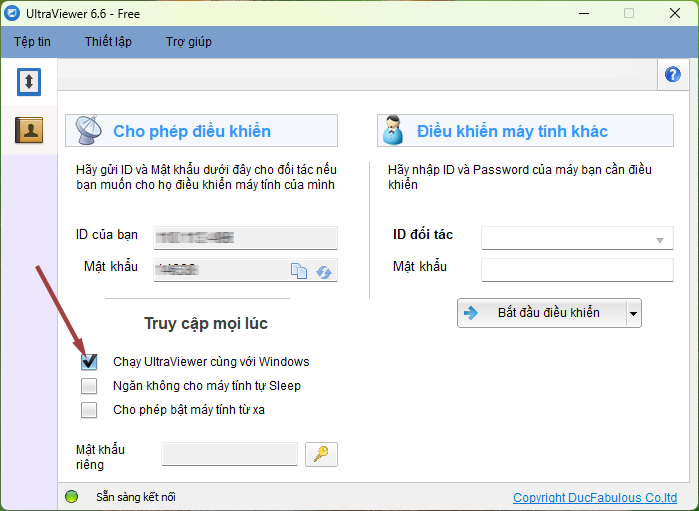
Trên cửa sổ chính của UltraViewer, bấm nút biểu tượng chìa khóa cạnh ô Mật khẩu riêng.
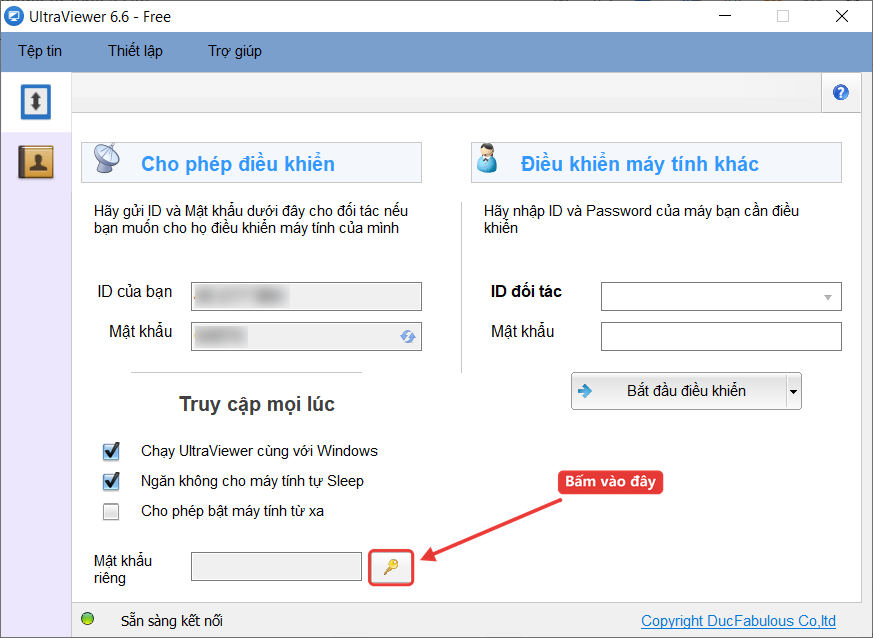
Bấm nút có biểu tượng chìa khóa cạnh ô Mật khẩu riêng
Bạn cũng có thể mở hộp thoại này từ menu Thiết lập. Chọn Cấu hình, mở mục Truy cập, rồi bấm nút có biểu tượng bút chì cạnh ô Mật khẩu riêng.
3.2. Chọn ô "Bật xác thực 2 bước qua TOTP"
Trong nhóm Xác thực đa lớp, chọn ô Bật xác thực 2 bước qua TOTP (Google Authenticator, Microsoft Authenticator...). Nếu Windows hiện hộp UAC, chọn Yes (Có). Nếu đang dùng tài khoản Windows tiêu chuẩn, hãy nhập mật khẩu quản trị khi được yêu cầu.
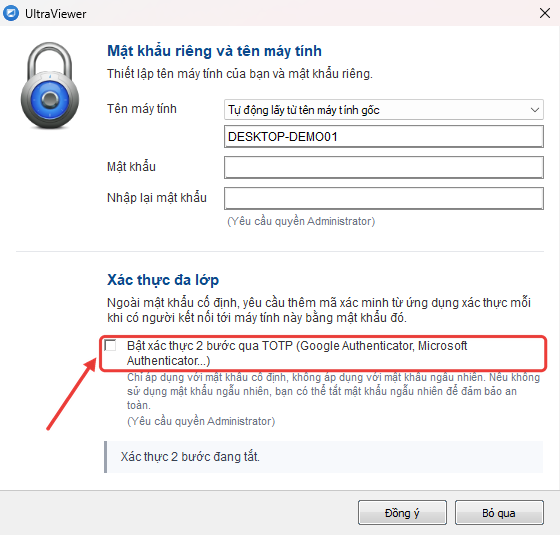
Chọn ô Bật xác thực 2 bước qua TOTP
Dấu tích chỉ xuất hiện sau khi bạn hoàn tất bước thiết lập tiếp theo.
Nếu ô bị mờ và thông báo cho biết UltraViewer Service không phản hồi hoặc các thành phần của chương trình đã cũ, hãy tải và chạy lại bộ cài UltraViewer mới nhất. Nếu thông báo cho biết UltraViewer đang chạy bằng tài khoản SYSTEM, hãy thoát chương trình rồi mở lại như bình thường sau khi đăng nhập Windows.
3.3. Quét mã QR và nhập mã xác minh
Cửa sổ Thiết lập xác thực 2 bước hiển thị mã QR riêng cho máy tính của bạn.
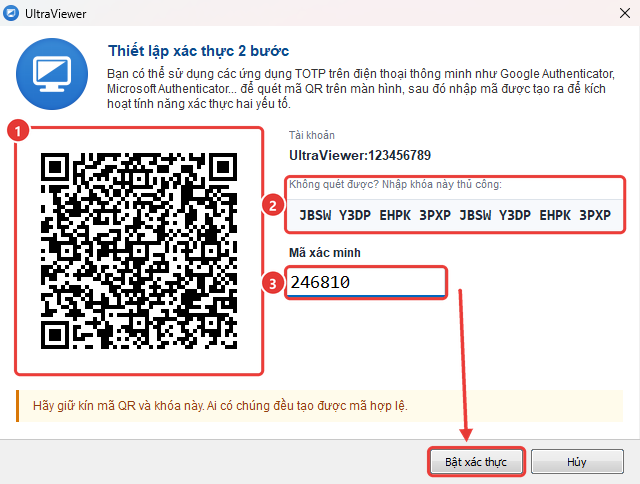
Cửa sổ Thiết lập xác thực 2 bước. Mã QR trong ảnh chỉ để minh họa.
- Mở ứng dụng xác thực trên điện thoại, chọn thêm tài khoản mới, rồi quét mã QR trên màn hình. Ứng dụng tự thêm mục UltraViewer kèm ID máy tính và hiển thị mã 6 chữ số. Tùy ứng dụng, mục này có thể hiển thị dưới dạng
UltraViewer:123456789hoặc hiển thị riêng "UltraViewer" và "123456789". - Nếu không quét được mã QR, hãy chọn cách nhập khóa thủ công trong ứng dụng xác thực. Nhập khóa ở dòng Không quét được? Nhập khóa này thủ công:. Đặt tên tài khoản theo dòng Tài khoản trên cửa sổ UltraViewer (ví dụ
UltraViewer:123456789) để dễ tìm đúng mục sau này. - Nhập mã 6 chữ số đang hiển thị trong ứng dụng xác thực vào ô Mã xác minh, rồi bấm Bật xác thực.
Lưu ý khi thiết lập:
- Hãy giữ kín mã QR và khóa. Bất kỳ ai có mã QR hoặc khóa đều có thể tạo mã xác minh hợp lệ. Mã QR và khóa chỉ hiển thị trong lúc thiết lập. Sau khi bật xác thực 2 bước, bạn không thể xem lại chúng.
- Mã QR và khóa hiển thị trên màn hình, kể cả trên màn hình của người đang điều khiển từ xa và trong ảnh chụp hoặc video ghi màn hình. Trước khi thiết lập, hãy đảm bảo không có người lạ đang kết nối tới máy hoặc đang xem màn hình, và tạm tắt các phần mềm ghi hình hoặc chia sẻ màn hình không cần thiết. Nếu nghi mã QR hoặc khóa đã bị chụp hay ghi hình lại, hãy tắt rồi bật lại xác thực 2 bước để tạo mã mới.
- Nếu UltraViewer báo Mã xác minh không đúng, hãy kiểm tra giờ trên điện thoại và máy tính được bảo vệ, rồi thử lại với mã mới nhất trong ứng dụng xác thực.
- Nếu bạn nhập sai nhiều lần hoặc để cửa sổ mở quá lâu, UltraViewer sẽ tự tạo mã QR mới. Khi đó, hãy xóa mục UltraViewer vừa thêm trong ứng dụng xác thực rồi quét mã QR mới.
3.4. Hoàn tất
Khi mã hợp lệ, UltraViewer hiển thị thông báo Đã bật xác thực 2 bước. Bấm Đóng.
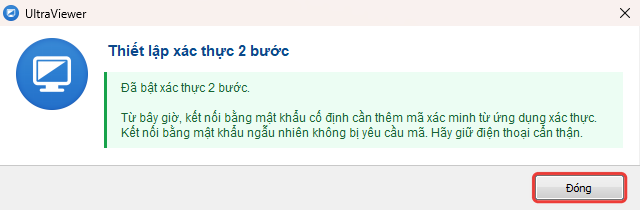
Xác thực 2 bước đã được bật
Hộp thoại Mật khẩu riêng và tên máy tính hiển thị dấu tích trong ô và dòng Xác thực 2 bước đang bật. Tính năng có hiệu lực ngay khi bạn bấm Bật xác thực. Bạn không cần bấm Đồng ý để bật tính năng.
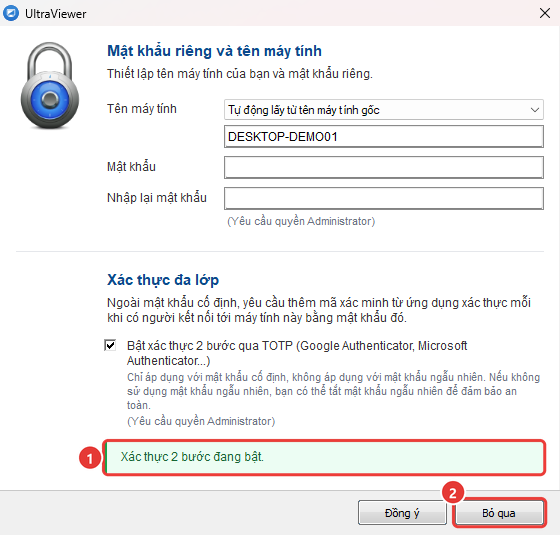
Trạng thái Xác thực 2 bước đang bật
Để giữ nguyên mật khẩu cố định, bấm Bỏ qua để đóng hộp thoại. Nếu bấm Đồng ý khi cả hai ô Mật khẩu và Nhập lại mật khẩu đều trống, bạn sẽ xóa mật khẩu cố định hiện tại.
4. Kết nối tới máy tính được bảo vệ
4.1. Nhập mã xác minh
Trên máy điều khiển, nhập ID và mật khẩu cố định của máy tính được bảo vệ như bình thường. Nếu mật khẩu đúng, cửa sổ điều khiển sẽ hiển thị thẻ Xác thực 2 bước.
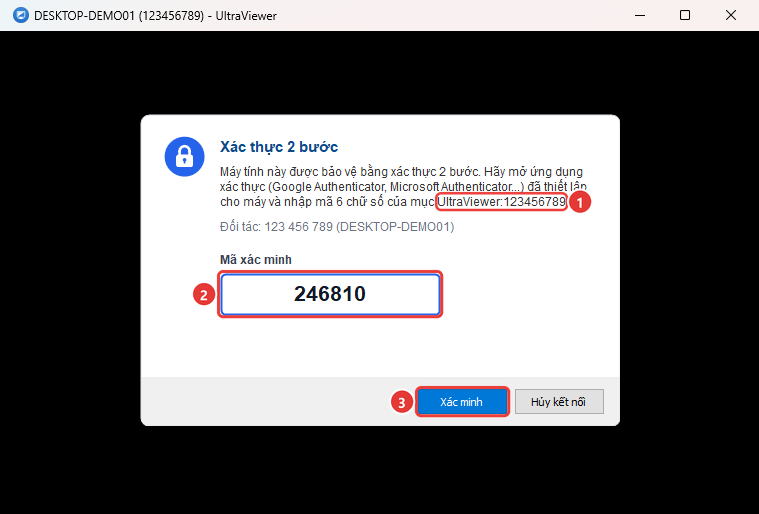
Thẻ nhập mã xác minh trên máy điều khiển
- Mở ứng dụng xác thực đã được thiết lập cho máy tính được bảo vệ. Tìm mục trùng tên với tên hiển thị trên thẻ, có dạng
UltraViewer:<ID của máy đối tác>. - Nhập mã 6 chữ số đang hiển thị trong ứng dụng xác thực vào ô Mã xác minh.
- Bấm Xác minh hoặc nhấn Enter. Nếu mã hợp lệ, phiên điều khiển bắt đầu như bình thường.
Để dừng kết nối, bấm Hủy kết nối. Bạn cần nhập mã xác minh cho mỗi lần kết nối mới bằng mật khẩu cố định.
4.2. Một số thông báo thường gặp
| Thông báo | Ý nghĩa và cách xử lý |
|---|---|
| Mã không đúng. Vui lòng thử lại. | Mã đã hết hạn hoặc bạn nhập sai. Hãy chọn đúng mục của máy tính được bảo vệ trong ứng dụng xác thực rồi nhập mã mới nhất. Nếu vẫn gặp lỗi, hãy kiểm tra giờ trên điện thoại và nhờ người ở máy tính được bảo vệ kiểm tra giờ trên máy. |
| Mã này đã được sử dụng. Vui lòng chờ mã kế tiếp. | Mỗi mã chỉ dùng được một lần. Chờ ứng dụng xác thực hiển thị mã mới rồi nhập mã đó. |
| Máy đối tác đang bận. Vui lòng thử lại sau giây lát. | Máy tính được bảo vệ tạm thời chưa thể xử lý yêu cầu. Khi ô nhập mã dùng được trở lại, hãy bấm Xác minh lần nữa. |
| Hết thời gian xác minh | Bạn chưa nhập mã trong thời gian cho phép. Hãy kết nối lại. |
| Nhập sai mã quá nhiều lần | Kết nối đã đóng. Hãy kiểm tra mục trong ứng dụng xác thực và giờ trên điện thoại trước khi thử lại. |
| Không thể xác thực 2 bước | Máy tính được bảo vệ chưa thể kiểm tra mã. Chẳng hạn, UltraViewer Service có thể chưa chạy hoặc cần cập nhật. Hãy thử lại sau hoặc nhờ người ở máy đó cài lại phiên bản UltraViewer mới nhất. |
| Xác thực 2 bước đã bị chặn | Mã xác minh của máy tính được bảo vệ đã bị nhập sai quá nhiều lần. Chủ máy cần đổi mật khẩu cố định. Sau đó, bạn có thể kết nối bằng mật khẩu mới (xem mục 5). |
UltraViewer có thể tạm ngừng nhận mã sau nhiều lần nhập sai để chống dò mã xác minh (xem mục 5).
4.3. Máy điều khiển dùng phiên bản cũ
Nếu máy điều khiển dùng UltraViewer cũ hơn 6.6.138, khi kết nối tới máy tính được bảo vệ bằng mật khẩu cố định, bạn sẽ thấy thông báo Đối tác chặn kết nối đến từ máy tính của bạn. Phiên bản cũ không có ô nhập mã xác minh. Phần sau của thông báo hướng dẫn bỏ chặn trong danh sách chặn. Trong trường hợp này, bạn chỉ cần cập nhật UltraViewer trên máy điều khiển lên phiên bản mới nhất.
5. Khi có người nhập sai mã xác minh
Nếu có người nhập sai mã xác minh nhiều lần, UltraViewer sẽ hiển thị thông báo Cảnh báo bảo mật ở góc màn hình của máy tính được bảo vệ. Thông báo này không tự ẩn. Nếu cửa sổ UltraViewer đang mở, hộp thoại cảnh báo sẽ xuất hiện ngay. Nếu cửa sổ đang thu nhỏ hoặc nằm ở khay hệ thống, hãy bấm vào thông báo để mở hộp thoại. Mục Lần thử gần nhất hiển thị ID, tên máy, địa chỉ IP, quốc gia và thời gian của lần thử đó.
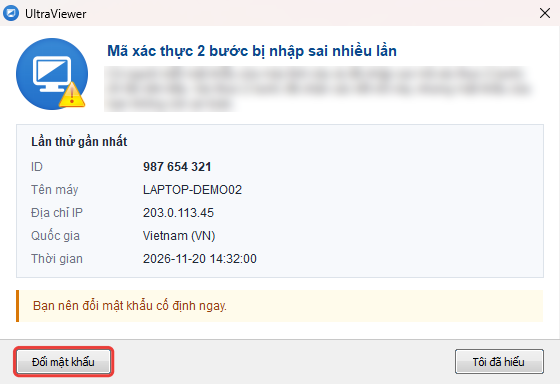
Cảnh báo khi mã xác minh bị nhập sai nhiều lần. Phần mô tả chi tiết đã được làm mờ.
Người nhập sai mã đã biết mật khẩu cố định của máy tính được bảo vệ. Xác thực 2 bước đã ngăn người đó kết nối. Hãy đổi mật khẩu cố định và xử lý cảnh báo như sau.
- Bấm Đổi mật khẩu và đặt ngay một mật khẩu cố định mới, mạnh hơn.
- Bấm Tôi đã hiểu để đóng cảnh báo. Nếu bạn đóng cảnh báo bằng nút X, cảnh báo sẽ xuất hiện lại vào lần tiếp theo bạn mở UltraViewer.
Để chống dò mã xác minh, UltraViewer có thể trì hoãn hoặc tạm khóa các lần thử tiếp theo. Nếu các kết nối dùng mật khẩu hiện tại bị chặn, bạn cần đổi mật khẩu cố định để kết nối lại.
Nếu chắc chắn bạn hoặc người quen đã nhập sai mã, bạn có thể bấm Mở khóa ngay trong hộp thoại cảnh báo hoặc trong hộp thoại Mật khẩu riêng và tên máy tính. Bạn cần quyền Administrator. Nút này chỉ xuất hiện khi có lần thử đang bị tạm khóa. Nếu kết nối đã bị chặn, hãy đổi mật khẩu cố định để gỡ chặn.
6. Tắt xác thực 2 bước
- Mở hộp thoại Mật khẩu riêng và tên máy tính (xem mục 3.1).
- Bỏ chọn ô Bật xác thực 2 bước qua TOTP. Dòng trạng thái chuyển thành Xác thực 2 bước sẽ được tắt khi bạn bấm Đồng ý.
- Bấm Đồng ý, rồi chọn Yes (Có) trong hộp thoại xác nhận Tắt xác thực 2 bước?. Nếu Windows hiện hộp UAC, chọn Yes (Có) hoặc nhập mật khẩu quản trị khi được yêu cầu.
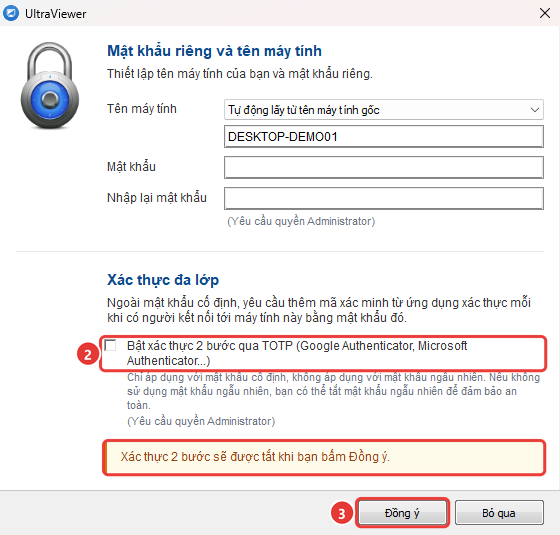
Bỏ chọn ô rồi bấm Đồng ý để tắt xác thực 2 bước
Để tắt xác thực 2 bước, bạn cần quyền Administrator trên máy tính được bảo vệ. UltraViewer không yêu cầu mã xác minh. Khi bấm Đồng ý để tắt tính năng, bạn sẽ giữ được mật khẩu cố định nếu chưa nhập gì vào hai ô Mật khẩu và Nhập lại mật khẩu. Nếu đã nhập rồi xóa nội dung trong các ô, hãy bấm Bỏ qua và mở lại hộp thoại. Nếu bấm Đồng ý lúc đó, bạn sẽ xóa mật khẩu cố định.
Nếu bật lại xác thực 2 bước, bạn cần quét mã QR mới. Mục UltraViewer cũ trong ứng dụng xác thực không còn dùng được. Bạn nên xóa mục đó.
6.1. Đổi điện thoại hoặc mất điện thoại
- Khi đổi điện thoại: Dùng tính năng chuyển hoặc sao lưu tài khoản của ứng dụng xác thực. Bạn cũng có thể tắt xác thực 2 bước, bật lại rồi quét mã QR mới bằng điện thoại mới.
- Khi mất điện thoại: Tắt xác thực 2 bước trực tiếp trên máy tính được bảo vệ bằng quyền Administrator, rồi bật lại tính năng với điện thoại mới.
- Để có thiết bị dự phòng: Khi thiết lập, bạn có thể dùng hai thiết bị để quét cùng một mã QR, chẳng hạn như điện thoại của bạn và điện thoại của người cùng quản lý máy. Hai thiết bị sẽ tạo cùng một mã xác minh.
7. Máy tính bị yêu cầu đổi mật khẩu khi kết nối
Vì lý do an toàn, máy chủ UltraViewer có thể yêu cầu đổi mật khẩu của một số máy tính trước khi cho phép kết nối tiếp. Bạn sẽ thấy thông báo sau trên máy điều khiển.
"Vì lý do đảm bảo an toàn. Bạn cần thay đổi mật khẩu của máy tính bị điều khiển, hoặc sử dụng tính năng xác thực 2 bước hoặc tính năng Blacklist & Whitelist trên máy tính đó (yêu cầu phiên bản mới >= 6.6.138), mới có thể tiếp tục kết nối. Chúng tôi thành thật xin lỗi vì sự bất tiện này."
Từ phiên bản 6.6.138, bạn có thể bật xác thực 2 bước trên máy tính được điều khiển theo hướng dẫn ở mục 3. Sau đó, máy chủ sẽ không yêu cầu đổi mật khẩu nữa. Bạn cũng có thể thêm dòng * vào Blacklist để chặn tất cả kết nối, chỉ cho phép các ID hoặc IP trong Whitelist. Xem bài hướng dẫn Blacklist & Whitelist.
8. Câu hỏi thường gặp
Điện thoại có cần kết nối Internet để tạo mã không?
Không. Ứng dụng xác thực TOTP tạo mã ngay trên điện thoại mà không cần kết nối Internet. Bạn chỉ cần đảm bảo giờ trên điện thoại chính xác.
Xác thực 2 bước áp dụng cho tài khoản Windows nào?
Thiết lập áp dụng cho mọi tài khoản Windows trên máy tính được bảo vệ.
Tôi có thể tự thiết lập từ xa qua UltraViewer không?
Có. Trong lúc điều khiển máy từ xa, bạn mở hộp thoại Mật khẩu riêng và tên máy tính và bật xác thực 2 bước như hướng dẫn ở mục 3. Mã QR hiển thị trên màn hình máy điều khiển, bạn quét bằng điện thoại như bình thường. Hãy đảm bảo không có người khác đang cùng kết nối tới máy. Nếu UltraViewer trên máy điều khiển đang tự động ghi hình phiên điều khiển, hãy xóa tệp ghi hình đó sau khi thiết lập.
Tôi nên làm gì nếu mã liên tục bị báo sai?
Kiểm tra giờ trên điện thoại và máy tính được bảo vệ. Bạn nên bật tính năng tự động đồng bộ giờ trên cả hai thiết bị. Giờ trên máy điều khiển không ảnh hưởng đến mã. Trong ứng dụng xác thực, hãy kiểm tra xem bạn đã chọn đúng mục UltraViewer:<ID> của máy cần kết nối chưa. Nếu bạn đã bật lại xác thực 2 bước, hãy dùng mục được tạo khi quét mã QR mới.
Điều gì xảy ra khi tôi gỡ cài đặt UltraViewer?
Khi bạn gỡ cài đặt UltraViewer, thiết lập xác thực 2 bước trên máy cũng bị xóa.
Ngoài xác thực 2 bước, tôi nên làm gì thêm?
Dùng mật khẩu cố định dài và khó đoán. Không chia sẻ mật khẩu với người lạ. Xem thêm tổng hợp các vấn đề bảo mật của UltraViewer.




Viết bình luận (Cancel Reply)